
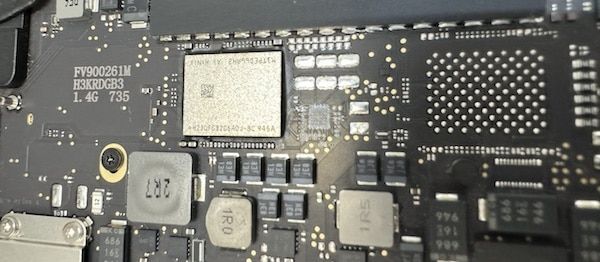
En la era digital en la que vivimos, el almacenamiento de datos se ha convertido en una necesidad crucial. Los usuarios de Mac, en particular, a menudo se enfrentan al desafío de quedarse sin espacio en sus discos duros. Desde profesionales creativos que manejan archivos multimedia de gran tamaño hasta estudiantes que necesitan almacenar volúmenes masivos de datos académicos, la falta de espacio puede ser un obstáculo significativo para la productividad y el rendimiento del sistema. Imagínate estar a mitad de un proyecto importante y recibir constantemente notificaciones de «disco lleno». O tal vez, tu MacBook Pro 2017, que has usado durante años, ya no tiene el rendimiento que necesitas debido al espacio insuficiente. Estos son solo algunos ejemplos que subrayan la importancia de considerar la ampliación del disco duro interno de tu Mac.
En este artículo, exploraremos en detalle cómo puedes ampliar el disco duro de tu Mac y así mejorar su capacidad y rendimiento. También veremos las diferentes opciones disponibles según el modelo de tu Mac, los beneficios de realizar esta actualización y el procedimiento paso a paso para llevar a cabo esta tarea. Además, responderemos preguntas comunes y te ayudaremos a determinar si tu Mac permite la ampliación del disco duro interno. Si estás buscando ampliar almacenamiento en tu MacBook Air, incrementar espacio en tu iMac o simplemente entender cómo optimizar el almacenamiento de tu Mac, estás en el lugar correcto.
Por qué ampliar el disco duro interno de tu Macbook: Beneficios de la ampliación
Ampliar el disco duro interno de tu Mac no es solo una cuestión de necesidad técnica, sino una estrategia esencial para maximizar la funcionalidad y la eficiencia de tu dispositivo. A continuación, te explicamos algunas razones clave por las que deberías considerar esta actualización.
1. Espacio insuficiente para archivos y aplicaciones
A medida que acumulamos más datos y aplicaciones, el espacio en el disco duro de nuestros Macs se agota rápidamente. Fotografías, videos en alta resolución, archivos de trabajo y software especializado pueden llenar tu disco duro más rápido de lo que piensas. Si frecuentemente te encuentras eliminando archivos para liberar espacio o luchando por instalar nuevas aplicaciones debido a la falta de almacenamiento, es hora de considerar una ampliación.
2. Mejora del rendimiento del sistema
El rendimiento de tu Mac puede verse gravemente afectado cuando el disco duro está casi lleno. Los sistemas operativos, incluyendo macOS, requieren una cantidad significativa de espacio libre para funcionar eficientemente. Cuando este espacio libre es insuficiente, notarás una ralentización general del sistema, tiempos de arranque más largos y una reducción en la capacidad de multitarea. Ampliar el disco duro interno no solo aumentará el almacenamiento disponible, sino que también mejorará el rendimiento general de tu Mac.
Además, los discos duros más grandes, especialmente los SSD (unidades de estado sólido), pueden mejorar significativamente el rendimiento de tu Mac. Los SSD ofrecen velocidades de lectura y escritura mucho más rápidas en comparación con los HDD tradicionales. En Macservicebcn ofrecemos la compra e instalación de discos SSD para diferentes modelos de Mac.
3. Optimización de flujos de trabajo profesionales
Para profesionales y usuarios de Apple que trabajan con archivos grandes como diseñadores gráficos, editores de vídeo o desarrolladores de software, el espacio en el disco duro es crucial. Un disco duro lleno puede significar tiempos de carga más largos y dificultades para manejar archivos pesados. Ampliar el disco duro interno te permitirá trabajar de manera más eficiente, sin las interrupciones y retrasos causados por la falta de espacio.
Con un SSD instalado, tu Mac puede iniciar en segundos en lugar de minutos. Además, las aplicaciones que requieren un gran rendimiento de lectura y escritura, como programas de edición de video o software de diseño gráfico, se cargarán y funcionarán de manera mucho más eficiente, optimizando tu flujo de trabajo diario.

4. Reducción de la fragmentación
Los discos duros SSD no sufren de fragmentación como los discos duros mecánicos (HDD). Esto significa que los datos se almacenan de manera más eficiente y se accede a ellos más rápidamente, lo que a su vez reduce el tiempo de espera y mejora la fluidez general del sistema.
5. Menor consumo de energía
Los SSD consumen menos energía que los HDD, lo que puede traducirse en una mayor duración de la batería para los usuarios de MacBook. Esto es especialmente beneficioso para aquellos que están constantemente en movimiento y necesitan que su dispositivo sea lo más eficiente posible.
6. Mayor durabilidad y confiabilidad
A diferencia de los HDD, que tienen partes móviles que pueden desgastarse con el tiempo, los SSD son más duraderos y menos propensos a fallos mecánicos. Esto aumenta la confiabilidad de tu dispositivo, asegurando que tus datos estén mejor protegidos y que el dispositivo tenga una vida útil más larga.
7. Mayor vida útil del dispositivo
Actualizar el disco duro de tu Mac puede extender significativamente su vida útil. En lugar de invertir en un dispositivo completamente nuevo cuando tu Macbook comienza a quedarse sin espacio, una ampliación del disco duro puede ser una solución más económica y efectiva. Esto te permite seguir utilizando tu Mac por más tiempo, aprovechando al máximo tu inversión original.
8. Compatibilidad con tecnologías avanzadas
Al ampliar el disco duro de tu Macbook, especialmente si optas por un SSD moderno, te aseguras de que tu sistema sea compatible con las últimas tecnologías y actualizaciones de software. Esto incluye mejoras en el sistema operativo, aplicaciones más avanzadas y nuevas funcionalidades que requieren un almacenamiento más rápido y eficiente.
9. Facilidad en la realización de copias de seguridad
Un disco duro más grande facilita la creación y el almacenamiento de copias de seguridad locales. Esto no solo protege tus datos importantes contra pérdidas inesperadas, sino que también permite una recuperación rápida y sencilla en caso de fallos del sistema o ataques de malware.

Estos beneficios destacan la importancia y las ventajas de considerar una ampliación del disco duro integrado en la placa base de tu Mac.
Si necesitas ayuda para ampliar el disco duro interno de tu Mac, en Macservicebcn tenemos a los mejores técnicos expertos en Mac que estarán dispuestos a echarte una mano.
Somos especialistas en reparaciones y mejoras de rendimiento para dispositivos Apple fuera de garantía y vintage. Y ofrecemos 12 meses de garantía en nuestros servicios de reparación.
Cómo saber si tu Mac permite la ampliación del disco duro interno
Antes de embarcarte en el proceso de ampliar el disco duro interno de tu Mac, es crucial determinar si tu modelo permite esta actualización. Los modelos de Mac varían significativamente en términos de accesibilidad y compatibilidad con nuevas unidades de almacenamiento. Aquí te ofrecemos una guía detallada para averiguar si tu Mac puede ser actualizado.
1. Verificación del modelo de Mac
Lo primero que debes hacer es identificar el modelo y el año de fabricación de tu Mac. Puedes hacerlo siguiendo estos pasos:
- Haz clic en el ícono de Apple en la esquina superior izquierda de tu pantalla.
- Selecciona «Acerca de este Mac».
- En la ventana emergente, encontrarás el nombre del modelo, el tamaño de la pantalla y el año de lanzamiento (por ejemplo, MacBook Pro (13-inch, 2017)).
Con esta información, puedes leer la siguiente sección de este artículo para ver si permite la actualización del disco duro.
2. Consulta la documentación del usuario y recursos online
Apple proporciona manuales de usuario y guías técnicas para todos sus productos. Consulta la documentación de tu Mac en la página de soporte de Apple.
3. Evaluación del tipo de almacenamiento existente
El siguiente paso es identificar el tipo de almacenamiento que utiliza tu Mac. Los dos tipos principales son:
- HDD (Hard Disk Drive): Estos son más comunes en modelos más antiguos y generalmente se pueden reemplazar fácilmente.
- SSD (Solid State Drive): Los SSD son más rápidos y comunes en modelos más recientes. Algunos SSD están soldados a la placa base, lo que impide su reemplazo.
4. Verificación de componentes soldados
A partir de ciertos años, Apple comenzó a soldar los componentes, incluyendo los SSD, directamente a la placa base en varios modelos de Mac. Para verificar si tu SSD está soldado, puedes buscar el modelo específico o abrir el dispositivo (si te sientes cómodo haciéndolo) para inspeccionarlo directamente. Recuerda, abrir el dispositivo puede anular la garantía, así que procede con precaución.
5. Uso de herramientas de diagnóstico
Existen herramientas de diagnóstico y software que pueden proporcionar información detallada sobre los componentes de tu Mac. Utilidades como System Information en macOS pueden ofrecer detalles técnicos sobre el tipo de almacenamiento y su capacidad de actualización.

6. Consultar a un profesional
Si después de realizar las verificaciones aún tienes dudas, consulta a un profesional de reparación de Macs. Ellos pueden proporcionar una evaluación experta y confirmar si tu Mac permite la ampliación del disco duro. Además, pueden realizar la actualización de manera segura, asegurándose de que todos los componentes sean compatibles y que el proceso se realice sin problemas.
Determinar si tu Mac permite la ampliación del disco duro interno es un paso fundamental antes de realizar cualquier actualización. Siguiendo estos métodos, podrás asegurarte de que tu modelo específico es compatible con la actualización y planificar adecuadamente el siguiente paso.
Opciones para ampliar el disco duro integrado según el modelo de Mac
Cuando decides ampliar el disco duro interno de tu ordenador, es esencial conocer las opciones disponibles en función del modelo específico de tu dispositivo. Cada modelo de Mac tiene sus propias características y limitaciones, por lo que las soluciones de ampliación pueden variar considerablemente. Aquí te presentamos las opciones más comunes para diferentes modelos de Mac.

1. MacBook Air
Modelos más antiguos (2010-2017): Los MacBook Air más antiguos permiten la actualización del SSD. Puedes reemplazar el SSD existente por uno de mayor capacidad. Existen kits de actualización específicos para estos modelos que incluyen herramientas y guías para facilitar el proceso.
Modelos más nuevos (2018 en adelante): A partir de 2018, Apple comenzó a soldar los SSD a la placa base en los MacBook Air, lo que hace que la actualización sea prácticamente imposible. En estos casos, considera opciones de almacenamiento externo o servicios en la nube para aumentar la capacidad.
2. MacBook Pro
Modelos anteriores a 2016: Los MacBook Pro anteriores a 2016 suelen permitir la actualización del disco duro. Puedes optar por un SSD más grande y disfrutar de una mejora significativa en el rendimiento. Kits de actualización y guías están ampliamente disponibles para estos modelos en Macservicebcn.
Modelos de 2016 en adelante: A partir de 2016, los MacBook Pro también tienen sus SSD soldados a la placa base en muchos casos, especialmente en los modelos más recientes. Para estos modelos, la opción más viable es el uso de almacenamiento externo rápido, como unidades Thunderbolt 3, que ofrecen velocidades cercanas a las de un SSD interno.
3. iMac
Modelos anteriores a 2012: Los iMac más antiguos permiten la actualización del disco duro de manera relativamente sencilla. Puedes reemplazar el HDD original con un SSD para mejorar el rendimiento o añadir un segundo disco si el modelo lo permite.
Modelos de 2012 en adelante: A partir de 2012, los iMac tienen un diseño más delgado que complica un poco el proceso de actualización. Sin embargo, es posible actualizar el disco duro con un poco más de esfuerzo. En estos modelos, puedes reemplazar el HDD por un SSD o utilizar un Fusion Drive, que combina un SSD con un HDD para obtener lo mejor de ambos mundos.

4. Mac Mini
Modelos anteriores a 2014: Los Mac Mini más antiguos suelen tener discos duros que se pueden actualizar fácilmente. Puedes optar por un SSD para una mejora considerable en la velocidad y el rendimiento.
Modelos de 2014 en adelante: A partir de 2014, el diseño del Mac Mini cambió y la actualización del disco duro se volvió más complicada, aunque no imposible. Para los modelos más recientes, es recomendable consultar guías específicas y, si es posible, considerar la ayuda de un profesional para realizar la actualización del disco duro.
5. Mac Pro
Modelos anteriores a 2013: Los Mac Pro más antiguos, conocidos como “cheesegrater” (rallador de queso) por su diseño, ofrecen una gran flexibilidad para actualizar el almacenamiento. Puedes añadir varios SSDs o HDDs según tus necesidades.
Modelos de 2013 en adelante: El Mac Pro de 2013, conocido como el modelo “trash can”, tiene un diseño más compacto y menos accesible para actualizaciones internas, pero aún permite la adición de SSDs en ciertos casos.
Modelo 2019: El Mac Pro 2019, con su diseño modular, permite una actualización sencilla y directa del almacenamiento interno. Puedes añadir múltiples SSDs de manera relativamente fácil, lo que lo convierte en uno de los modelos más flexibles en términos de ampliación de almacenamiento.
6. Opciones externas para todos los modelos
Si tu modelo de Mac no permite la actualización del disco duro interno o si prefieres una solución menos invasiva, el almacenamiento externo es una excelente opción. Aquí tienes algunas alternativas:
- Unidades SSD Externas: Conectadas mediante Thunderbolt 3 o USB-C, estas unidades ofrecen velocidades de transferencia rápidas y pueden ser utilizadas como almacenamiento adicional o incluso para ejecutar aplicaciones directamente.
- Discos Duros Externos (HDD): Aunque más lentos que los SSD, los HDD externos son una opción económica para almacenar grandes volúmenes de datos.
- Servicios de almacenamiento en la nube: Opciones como iCloud, Google Drive o Dropbox te permiten almacenar archivos en la nube y acceder a ellos desde cualquier dispositivo, liberando espacio en tu disco duro interno.

Independientemente del modelo de tu Mac, existen diversas opciones para ampliar su almacenamiento. Desde actualizaciones internas hasta soluciones externas, puedes elegir la que mejor se adapte a tus necesidades y presupuesto.
Procedimiento de ampliación del disco duro interno: Pasos que seguimos en Macservicebcn
En Macservicebcn, entendemos que la actualización del disco duro interno de tu Mac puede parecer una tarea desafiante. Sin embargo, nuestro equipo de profesionales está aquí para ayudarte a realizar esta mejora de manera segura y eficiente. A continuación, te explicamos cómo llevamos a cabo el procedimiento de ampliación del disco duro en nuestra tienda, y te invitamos a que confíes en nuestros expertos para obtener los mejores resultados.
Paso 1: Preparación y copia de seguridad
Antes de comenzar cualquier trabajo de hardware, nos aseguramos de que todos tus datos estén respaldados de manera segura si así lo solicitas.
Contamos con todas las herramientas necesarias, incluyendo destornilladores específicos para Mac y kits de actualización.
Preparamos una superficie de trabajo limpia y bien iluminada para realizar la operación.
Paso 2: Desmontaje del Mac
El siguiente paso es abrir tu Mac para acceder al disco duro. Dependiendo del modelo, este proceso puede variar.
Paso 3: Extracción del disco duro antiguo e instalación del nuevo
Ahora que tenemos acceso al interior, procedemos a sustituir el disco duro por el que has adquirido. Este paso puede ser más o menos laborioso en función del modelo de tu Mac.

Paso 4: Cierre del Mac, configuración y restauración del sistema
Una vez que el nuevo disco duro esté instalado, cerramos tu Mac y lo configuramos. Lo encendemos e instalamos la última versión del sistema operativo MacOS compatible con ese modelo, a no ser que nos indiques lo contrario.
Si así nos lo has indicado, una vez que macOS esté instalado, restauramos tus datos desde la copia de seguridad que realizamos al inicio y verificamos que todos tus archivos y configuraciones se hayan restaurado correctamente.
En Macservicebcn, nos especializamos en la ampliación del disco duro interno de tu Mac. Realizamos este procedimiento con precisión y cuidado para asegurarnos de que tu dispositivo funcione de manera óptima y que tus datos estén protegidos. Si estás considerando actualizar el disco duro de tu Mac, te invitamos a confiar en nuestros expertos para llevar a cabo esta mejora de manera profesional y sin complicaciones. Contáctanos hoy mismo para programar tu actualización y maximizar el rendimiento de tu Mac.
Qué precio tiene aumentar la capacidad del disco duro interno
Cuando decides ampliar el disco duro interno de tu Mac, es importante considerar los costes involucrados. Estos pueden variar según el tipo de almacenamiento que elijas y el modelo de tu Mac.
Los precios típicamente oscilan entre 249€ y 599€ para unidades de almacenamiento de calidad que ofrecen un equilibrio entre rendimiento y confiabilidad.
Es importante considerar el valor que obtendrás por tu inversión, ya que una ampliación de disco duro puede prolongar la vida útil de tu MacBook y mejorar su rendimiento general.
Aquí puedes ver el listado de nuestros precios donde encontrarás la ampliación de disco duro de tu Mac.
Ampliar el disco duro no solo aumenta la capacidad de almacenamiento, sino que también optimiza el rendimiento general de tu Mac, permitiéndote ejecutar aplicaciones y manejar archivos grandes con mayor facilidad. La inversión en un SSD, por ejemplo, puede traducirse en tiempos de arranque más rápidos y una experiencia de usuario más fluida.
Si bien es posible realizar la actualización del disco duro por tu cuenta, contar con la experiencia y el conocimiento de profesionales puede ahorrarte tiempo y garantizar que el proceso se lleve a cabo sin problemas. En Macservicebcn, estamos comprometidos a proporcionar servicios de actualización de alta calidad para todos los modelos de Mac. Nuestro equipo de técnicos especializados está equipado con las herramientas y la experiencia necesarias para manejar cualquier actualización de almacenamiento, asegurando que tu dispositivo funcione a su máximo potencial.
¡Visítanos en Macservicebcn y deja que nuestros expertos se encarguen de actualizar tu disco duro, para que puedas disfrutar de un Mac más rápido y con el espacio que necesitas!
Si necesitas ayuda para ampliar el disco duro interno de tu Mac, en Macservicebcn tenemos a los mejores técnicos expertos en Mac que estarán dispuestos a echarte una mano.
Somos especialistas en reparaciones y mejoras de rendimiento para dispositivos Apple fuera de garantía y vintage. Y ofrecemos 12 meses de garantía en nuestros servicios de reparación.
Valora este artículo:
Se recopilará la IP para evitar posibles fraudes en la valoración.

Batería del iPhone: la UE obliga a que sea reemplazable
Imagina esto: tu iPhone tiene la batería al 78% de salud. Hace diez años, tus opciones eran comprar un móvil nuevo o pagar una fortuna en el servicio técnico. Hoy la Unión Europea ha hecho algo histórico: ha obligado a que cambiar la batería sea fácil. Y casi nadie lo...

iOS 26 a prueba: lo mejor y lo peor del nuevo sistema
La llegada de iOS 26 ha generado un debate intenso entre los usuarios de Apple. La compañía ha apostado por un diseño más moderno y limpio, pero el cambio es tan radical que no ha dejado a nadie indiferente. Desde iOS 7 no se veía una transformación tan profunda en la...

El futuro de las pantallas OLED en MacBook
El desarrollo de las pantallas OLED en los dispositivos Apple ha supuesto una mejora significativa en la experiencia de uso, especialmente en productos como el iPhone y el Apple Watch, donde esta tecnología ya está plenamente integrada. En este contexto, la posible...





0 comentarios